Controles de Deck Conn
Un centro de mando de 1989 en un PC moderno: cómo conducir el cristal.
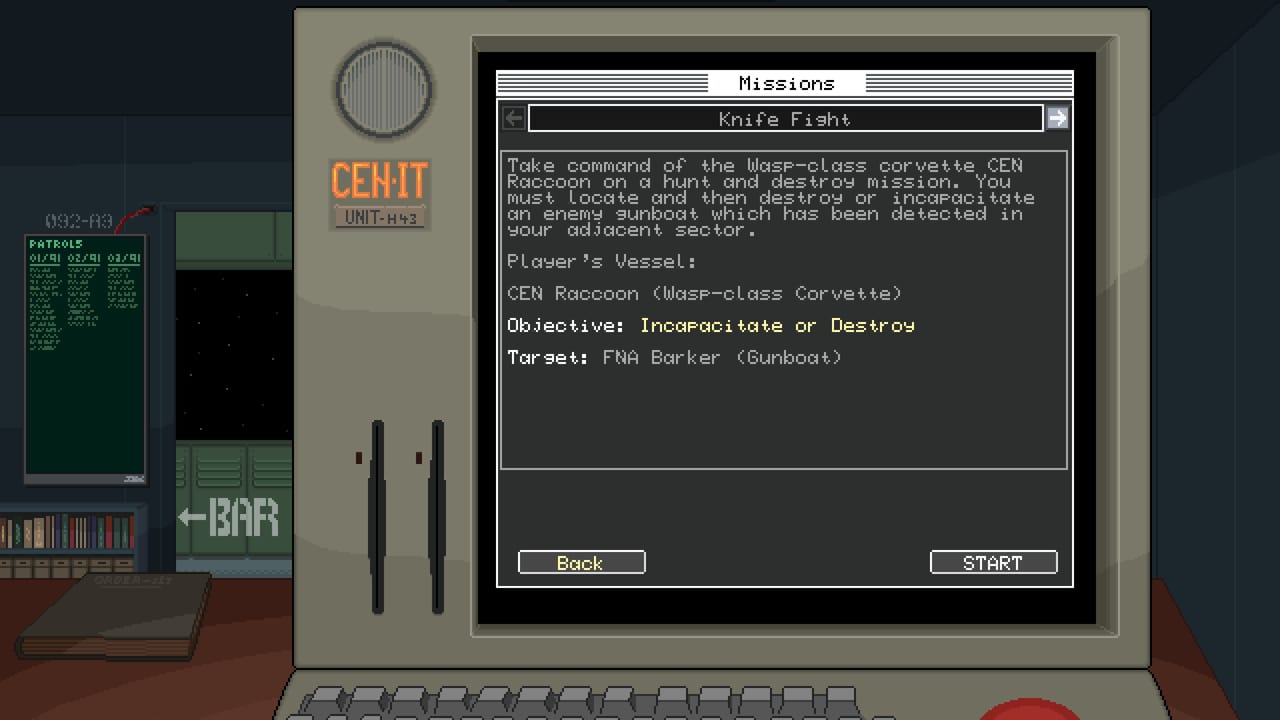
Deck Conn se presenta como una sala llena de terminales, no como un HUD flotante. Las previas de lanzamiento describen instrumentos retro auténticos, plots CRT, impresiones cifradas y una lista de partida que ejecutas en la nave, no en un menú de pausa. Esta página es cómo vivir con esa interfaz. No inventará una tabla de teclas que los desarrolladores no hayan publicado en un extracto público de manual.
Si aquí falta un control, abre los ajustes del juego después de instalar y escribe tu propio overlay. Luego vuelve a Primeros pasos con las asignaciones reales en el cuaderno.
La interfaz es la fantasía
Debes sentirte como un capitán de la Guerra Fría sentado en una sala de mainframe. Secciones de la pantalla pertenecen a sensores, propulsión, armas y el plot. Pulsar el cristal equivocado es un error diegético, no un bug de UI. Ve más despacio. El juego es por turnos; puede esperar mientras encuentras la lectura del reactor.
Hábitos prácticos:
- Identifica el plot (cuadro táctico) frente a los paneles de sistema antes del primer contacto.
- Encuentra reactor, baterías y combustible y mantenlos a la vista. La guía de sistemas explica por qué.
- Encuentra la impresión de órdenes o comunicaciones para que el texto de HQ no sea un rumor a medias.
- Encuentra el control que termina un turno. Avanzar el turno por accidente es la lesión clásica del Trek de mainframe.
- Confirma que capturar y destruir son mandos distintos para que un clic erróneo no reescriba la campaña.
Ratón, teclado y lo que no vamos a adivinar
Steam etiqueta el juego como simulación de mando 2D, por turnos y para un jugador. Eso suele significar paneles con ratón más atajos de teclado para acciones repetidas. Hasta que Funtime Electrics publique una lista completa de asignaciones, asume:
- Apuntar y pulsar para el trabajo de terminal y la selección en el plot.
- Puede haber atajos de teclado para terminar un turno, ciclar paneles o confirmar un ítem de la lista.
- El soporte de gamepad no fue una función estrella en la prensa de lanzamiento. Si quieres un mando, pruébalo en un escenario independiente, no en una patrulla en vivo.
No copies una lista de teclas de otro título de MicroProse ni de Objects in Space. El trabajo anterior de Elissa Black es un primo espiritual, no una secuela compatible de asignaciones.
Accesibilidad y pantalla
Los CRT de pixel art se ven nítidos a escalas enteras y sucios cuando un escritorio 4K los estira. Usa las opciones de ventana o de escala entera del juego si existen; si no, pon el escritorio en una resolución que no manche el texto de fósforo. Si usas modos para daltónicos o escalas grandes de UI, pruébalos en la lista de partida: esa pantalla es la que no puedes permitirte leer mal.
La compatibilidad con Steam Deck figuraba como unknown al lanzamiento. Si igual pruebas una sesión portátil, reasigna los trackpads al ratón y ten cerca esta página de controles más los requisitos del sistema. Unknown no es “verified”.
Clics en combate
Durante una pelea seleccionarás contactos, asignarás energía y elegirás subsistemas a los que apuntar. Son muchos clics precisos en un plot ocupado. Amplía o enfoca el plot si la UI lo ofrece. Si no, siéntate más cerca y usa la lista de prioridades de combate para no cazar un montaje de cañón del tamaño de un píxel mientras se acaba el temporizador del turno — o tu paciencia.
Capturar y destruir deberían ser difíciles de confundir. Si están uno al lado del otro, pasa el cursor, lee y luego pulsa. La guía de captura no sirve de nada si la interfaz se comió la decisión.
Ajustes a revisar en el primer arranque
- Idioma: Steam envió English. Si añadiste un parche fan, este wiki no puede soportarlo.
- Overlay: activa el overlay de Steam para poder abrir el planificador de energía sin matar el proceso.
- Dificultad o selección de escenario: encuentra las misiones independientes y úsalas como banco de pruebas de controles.
- Audio: las alertas cifradas y el zumbido CRT son sabor; no dejes que enmascaren un tono de aviso si existe.
Cuando la UI pelea contigo
Si un terminal no acepta entrada, puede que hayas fallado una precondición de la lista (reactor no arrancado, BUS sin energía). Eso es sistemas, no teclas: vuelve a Sistemas de la nave. Si el puntero del ratón queda capturado mal, haz alt-tab una vez y revisa la pantalla completa exclusiva. Si un parche reasigna algo, se anotará en Actualizaciones.
Manda el cristal como pide la dirección de arte: despacio, a propósito, con un dedo sobre el avance de turno hasta que lo hagas en serio.
Preguntas frecuentes
Respuestas rápidas que los capitanes buscan de verdad tras el lanzamiento.
¿Dónde está la lista oficial de teclas de Deck Conn?
Usa los ajustes del juego. Esta página no inventa asignaciones. Acompáñala con Primeros pasos.
¿Deck Conn soporta un mando?
La prensa de lanzamiento no encabezó el soporte de gamepad. Prueba en un escenario independiente si quieres intentarlo.
¿Por qué un terminal no responde?
A menudo un bloqueo de energía o de lista. Revisa Sistemas de la nave antes de reasignar teclas.
¿La UI es distinta en cooperativo?
No hay cooperativo. Un jugador conduce cada terminal.