Commandes Deck Conn
Un centre de commandement 1989 sur un PC moderne — comment conduire le verre.
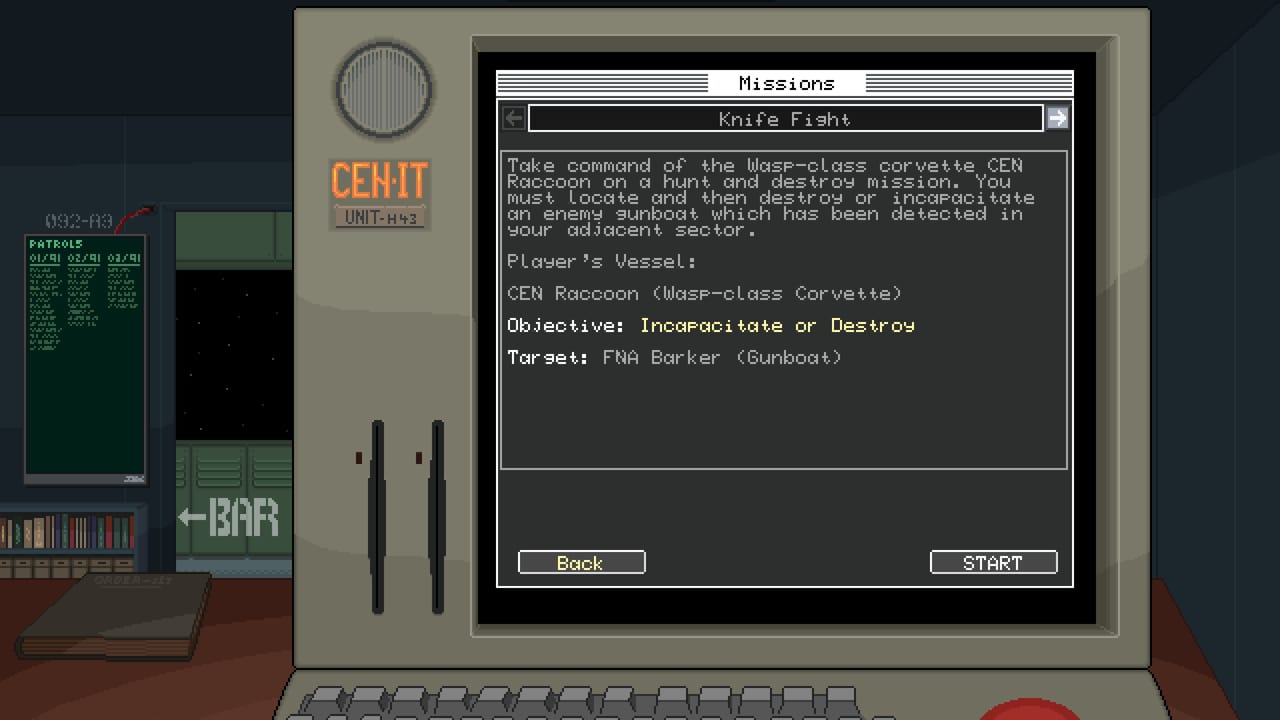
Deck Conn se présente comme une pièce pleine de terminaux, pas comme un HUD flottant. Les previews de lancement décrivent des instruments rétro authentiques, des plots CRT, des listings codés, et une checklist de départ que vous exécutez sur le vaisseau plutôt que dans un menu pause. Cette page explique comment vivre avec cette interface. Elle n’inventera pas une table de raccourcis que les développeurs n’ont pas publiée dans un extrait de manuel public.
Si une commande manque ici, ouvrez les réglages en jeu après l’install et écrivez votre propre overlay. Puis revenez à Premiers pas avec les vrais binds dans le calepin.
L’interface est le fantasme
Vous êtes censé vous sentir comme un capitaine de la Guerre froide assis dans une salle mainframe. Des sections de l’écran appartiennent aux SENSORS, à la propulsion, aux armes et au plot. Cliquer le mauvais verre est une erreur diégétique, pas un bug d’UI. Ralentissez. Le jeu est au tour par tour ; il peut attendre que vous trouviez la lecture REACTOR.
Habitudes pratiques :
- Identifiez le plot (image tactique) versus les panneaux de systèmes avant le premier contact.
- Trouvez REACTOR, BATTERY et carburant et gardez-les dans votre champ visuel. Le guide des systèmes explique pourquoi.
- Trouvez le listing d’ordres ou de comms pour que le texte HQ ne soit pas une rumeur à moitié lue.
- Trouvez la commande qui termine un tour. Avancer un tour par accident est la blessure classique du Trek sur mainframe.
- Confirmez que capturer et détruire sont des commandes distinctes pour qu’un mauvais clic ne réécrive pas la campagne.
Souris, clavier, et ce que nous ne devinerons pas
Steam tague le jeu comme une simu de commandement 2D, au tour par tour, solo. Cela veut généralement dire des panneaux à la souris plus des raccourcis clavier pour les actions répétées. Tant que Funtime Electrics n’a pas posté une liste complète de binds, supposez :
- Point-and-click pour le travail sur terminal et la sélection du plot.
- Des raccourcis clavier peuvent exister pour terminer un tour, cycler les panneaux, ou confirmer un item de checklist.
- Le support manette n’était pas une fonction phare dans la presse de lancement. Si vous voulez une manette, testez-la dans un scénario autonome, pas sur une patrouille réelle.
Ne copiez pas une liste de touches d’un autre titre MicroProse ni d’Objects in Space. Le travail antérieur d’Elissa Black est un cousin spirituel, pas une suite compatible au niveau des binds.
Accessibilité et affichage
Les CRT en pixel art sont nets aux échelles entières et boueux quand un bureau 4K les étire. Utilisez les options fenêtrées ou d’échelle entière du jeu si elles existent ; sinon réglez le bureau sur une résolution qui ne bave pas le texte phosphore. Si vous lancez des modes daltoniens ou de grandes échelles d’UI, testez-les sur la checklist de départ — c’est l’écran que vous ne pouvez pas vous permettre de mal lire.
La compatibilité Steam Deck était listée inconnue au lancement. Si vous tentez quand même une session portable, remappez les trackpads en souris et gardez cette page commandes plus la configuration requise à portée. Inconnu n’est pas « vérifié ».
Cliquer en combat
Pendant un combat vous sélectionnerez des contacts, assignerez l’énergie, et choisirez des sous-systèmes à cibler. C’est beaucoup de clics précis sur un plot chargé. Zoomez ou focalisez le plot si l’UI l’offre. Sinon, asseyez-vous plus près et utilisez la liste de priorités du combat pour ne pas chasser une affût de canon de la taille d’un pixel pendant que le timer de tour — ou votre patience — expire.
Capturer et détruire devraient être difficiles à confondre. S’ils sont côte à côte, survolez, lisez, puis cliquez. Le guide de capture ne sert à rien si l’interface a mangé la décision.
Réglages à vérifier au premier boot
- Langue : Steam a livré l’anglais. Si vous avez ajouté un patch fan, ce wiki ne peut pas le supporter.
- Overlay : activez l’overlay Steam pour ouvrir le planificateur d’énergie sans tuer le processus.
- Difficulté ou sélection de scénario : trouvez les missions autonomes et utilisez-les comme bac à sable de commandes.
- Audio : alertes codées et bourdonnements CRT sont de la saveur ; ne les laissez pas masquer une tonalité d’avertissement s’il en existe une.
Quand l’UI vous combat
Si un terminal n’accepte pas d’entrée, vous avez peut-être raté une précondition de checklist (REACTOR non démarré, BUS hors tension). C’est des systèmes, pas des binds — retournez aux Systèmes du vaisseau. Si le pointeur souris est mal capturé, alt-tab une fois et vérifiez le plein écran exclusif. Si un patch remap quelque chose, ce sera noté dans Mises à jour.
Commandez le verre comme le demande la direction artistique : lentement, exprès, un doigt en lévitation au-dessus de l’avance de tour jusqu’à ce que vous le vouliez vraiment.
Foire aux questions
Les réponses que les capitaines cherchent vraiment après le lancement.
Où est la liste officielle des raccourcis Deck Conn ?
Utilisez les réglages en jeu. Cette page n'invente pas de binds. Associez-la à Premiers pas.
Deck Conn supporte-t-il une manette ?
La presse de lancement n'a pas mis le support manette en avant. Testez dans un scénario autonome si vous voulez essayer.
Pourquoi un terminal ne répond-il pas ?
Souvent un verrou d'énergie ou de checklist. Vérifiez Systèmes du vaisseau avant de rebinder des touches.
L'UI est-elle différente en partie à plusieurs ?
Il n'y a pas de partie à plusieurs. Un seul joueur conduit chaque terminal.